


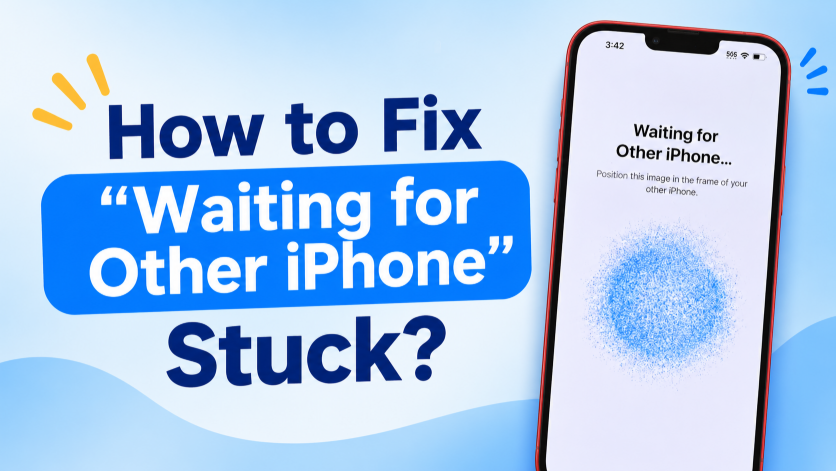
Bawo ni lati ṣe atunṣe “Nduro fun iPhone miiran” ti o di?

Ìbẹ̀rẹ̀ kíákíá ti Apple mú kí yípadà sí iPhone tuntun rọrùn púpọ̀. Nípa gbígbé àwọn iPhone àtijọ́ àti tuntun rẹ papọ̀, o lè gbé àwọn ohun èlò, fọ́tò, àwọn olùbáṣepọ̀, àwọn ètò, àti àwọn dátà mìíràn láìsí pé o fi ọwọ́ ṣe gbogbo nǹkan. Síbẹ̀síbẹ̀, ìgbésẹ̀ ìgbésẹ̀ náà lè dúró nígbà míìrán ní ojú ìbòjú “Dídúró fún iPhone mìíràn” kí ó sì kọ̀ láti tẹ̀síwájú.
Nínú ìtọ́sọ́nà yìí, a ó ṣàlàyé ìdí tí Dídúró fún iPhone mìíràn fi di mọ́lẹ̀, a ó fi àwọn àtúnṣe tó wúlò jùlọ hàn ọ́, a ó sì ṣe àgbékalẹ̀ ohun èlò tó ti ní ìlọsíwájú fún bíbójútó àwọn àṣìṣe ètò iOS tó ń bá a lọ.
1. Kí ló dé tí “Dúró fún iPhone mìíràn” fi ń di ara rẹ̀ mú?
Kò sí ìdí kan ṣoṣo tó wà lẹ́yìn ọ̀ràn yìí. Àwọn ìdí tó wọ́pọ̀ jùlọ nìyí:
- Wi-Fi ti ko duro ṣinṣin: Asopọ Wi-Fi ti ko lagbara tabi ti o da duro le da awọn iPhone mejeeji duro lati ba ara wọn sọrọ daradara.
- Awọn iṣoro Bluetooth: Ìbẹ̀rẹ̀ kíákíá ń lo Bluetooth láti ṣàwárí àwọn ẹ̀rọ Apple tó wà nítòsí, nítorí náà àwọn ìṣòro Bluetooth lè dènà ìṣètò láti máa bá a lọ.
- Àwọn ẹ̀rọ náà jìnnà jù: Gbigbe awọn iPhone kuro lọdọ ara wọn lakoko eto le da asopọ wọn duro.
- Awọn aṣiṣe iOS igba diẹ: Àwọn àṣìṣe kọ̀ǹpútà kékeré tàbí àwọn ìlànà ètò dídì lè fa kí ìbòjú ìyípadà náà di dídì.
- IOS ti o ti pẹ: Ẹ̀yà iOS àtijọ́ kan lè ṣẹ̀dá ìbáramu tàbí ìṣòro gbigbe láàárín àwọn ẹ̀rọ méjèèjì.
- Batiri kekere: Tí agbára iPhone bá pọ̀ tó, ìṣètò àti ìṣípòpadà dátà lè dẹ́kun.
- Awọn iye data ti o tobi: Gbigbe ibi ìkàwé fọ́tò ńlá kan, ọpọlọpọ awọn ohun elo, tabi awọn faili miiran le jẹ ki ipele igbaradi gba akoko pipẹ pupọ.
- Awọn aṣiṣe iṣeto nẹtiwọọki: Àwọn ètò nẹ́tíwọ́ọ̀kì tí kò tọ́ tàbí tí ó bàjẹ́ lè dí ìsopọ̀ tí a nílò fún ìbẹ̀rẹ̀ kíákíá lọ́wọ́.
2. Awọn igbesẹ lori Bawo ni lati ṣe atunṣe “Nduro fun iPhone miiran” Di
Gbìyànjú àwọn ìdáhùn wọ̀nyí ní ọ̀kọ̀ọ̀kan. Lẹ́yìn àtúnṣe kọ̀ọ̀kan, ṣàyẹ̀wò bóyá àwọn iPhone méjèèjì lè sopọ̀ mọ́ra kí o sì tẹ̀síwájú láti ṣètò rẹ̀.
1) Dúró díẹ̀ sí i
Iboju “Dúró fún iPhone Míràn” kìí ṣe gbogbo ìgbà ló máa ń túmọ̀ sí pé ẹ̀rọ náà ti dì. Tí o bá ní ọ̀pọ̀lọpọ̀ dátà, àwọn iPhone lè nílò àkókò púpọ̀ láti múra ìfiránṣẹ́ náà sílẹ̀. Jẹ́ kí àwọn foonu méjèèjì sún mọ́ ara wọn kí o sì dúró díẹ̀ sí i kí o tó gbìyànjú àwọn ọ̀nà míràn.
2) Pa awọn iPhones meji sunmọ
Fi àwọn iPhone àtijọ́ àti tuntun rẹ sí ẹ̀gbẹ́ ara wọn ní gbogbo ìgbà tí a bá ń ṣe ètò náà. Yẹra fún gbígbé èyíkéyìí nínú àwọn ẹ̀rọ náà lọ sí yàrá mìíràn tàbí kí o má fi kún iyàrá àárín wọn. Jíjẹ́ kí wọ́n sún mọ́ ara wọn ń jẹ́ kí ìsopọ̀ Quick Start dúró ṣinṣin.
3) Ṣayẹwo Wi-Fi ati Bluetooth
Rí i dájú pé Wi-Fi àti Bluetooth ti ṣiṣẹ́ lórí iPhone méjèèjì. Tí wọ́n bá ti wà ní títàn, pa wọ́n kí o sì tún wọn ṣe láti tún àwọn ìsopọ̀ náà ṣe. Rí i dájú pé o ń lo nẹ́tíwọ́ọ̀kì Wi-Fi tí ó dúró ṣinṣin dípò ìsopọ̀ tí kò lágbára tàbí tí kò ṣeé gbẹ́kẹ̀lé.
4) Gba agbara fun awọn iPhone mejeeji
So àwọn iPhone méjèèjì mọ́ àwọn ẹ̀rọ amúlétutù wọn kí wọ́n tó tún gbìyànjú láti gbé e padà. Èyí ń dènà kí agbára bátìrì tó kéré tàbí kí àwọn ìdènà tí a kò retí má ba dá iṣẹ́ ìṣètò náà dúró.
5) Tun Awọn Ẹrọ Meji Tun bẹrẹ
Atunbere jẹ ọkan ninu awọn ọna ti o rọrun julọ lati mu awọn aṣiṣe sọfitiwia igba diẹ kuro. Pa awọn iPhone mejeeji, tan wọn pada, fi wọn si ara wọn, ki o tun bẹrẹ ilana Ibẹrẹ Yara.
6) Ṣe àtúnṣe iOS
Ètò ìgbàlódé lè fa ìṣòro ìbáramu nígbà míràn nígbà ìṣíkiri iPhone. Lórí iPhone àtijọ́, ṣí i. Eto > Gbogbogbo > Imudojuiwọn software kí o sì fi àtúnṣe tó wà sílẹ̀. Ṣe àtúnṣe iPhone tuntun náà bí o bá lè wọlé sí àwọn ètò rẹ̀, lẹ́yìn náà tún gbìyànjú ìgbésẹ̀ náà.
7) Tun Eto Nẹtiwọọki Tunṣe
Tí ìsopọ̀ aláìlókùn náà bá ń kùnà, títún àwọn ètò nẹ́tíwọ́ọ̀kì ṣe lè ran ọ́ lọ́wọ́. Lọ sí Eto> Gbogbogbo> Gbigbe tabi Tun iPhone> Tun> Tun Network Eto .
Iṣe yii ko paarẹ awọn faili ti ara ẹni, ṣugbọn o yọ awọn netiwọki Wi-Fi ati awọn ọrọ igbaniwọle ti a fipamọ kuro, nitorinaa iwọ yoo nilo lati tun sopọ mọ lẹhinna.
8) Bẹ̀rẹ̀ Ìṣètò iPhone Tuntun Tún
Tí iPhone tuntun bá dì mọ́lẹ̀ nígbà tí a ń ṣètò rẹ̀ ní ìbẹ̀rẹ̀, tí kò sì ní àwọn dátà pàtàkì kankan, o lè pa á rẹ́ kí o sì tún bẹ̀rẹ̀. Eto > Gbogbogbo > Gbe tabi Tun iPhone > Pa gbogbo akoonu ati eto rẹ , lẹ́yìn náà bẹ̀rẹ̀ Ìbẹ̀rẹ̀ Kíákíá lẹ́ẹ̀kan síi.
Rántí pé àṣàyàn yìí máa ń pa àwọn dátà tí a fi pamọ́ sínú ẹ̀rọ náà rẹ́, nítorí náà, lò ó nígbà tí ó bá yẹ.
9) Mu pada lati afẹyinti dipo
Tí ìṣíkiri tààrà sí iPhone bá ń bàjẹ́ lẹ́ẹ̀kọ̀ọ̀kan, ronú nípa lílo ọ̀nà ìgbésẹ̀ mìíràn.
O le ṣeto iPhone tuntun rẹ nipa mimu-pada sipo data rẹ lati afẹyinti iCloud tabi afẹyinti ti a fipamọ sori Mac tabi Windows PC rẹ.
Èyí yóò jẹ́ kí o yẹra fún ìṣòro kan pàtó sí ìyípadà Quick Start.
3. Àfikún: Túnṣe Àwọn Àṣìṣe Ètò iPhone Títẹ̀ Kan Pẹ̀lú AimerLab FixMate
Tí o bá ti gbìyànjú àwọn ọ̀nà ìṣàyẹ̀wò tí ó wọ́pọ̀ ṣùgbọ́n iPhone rẹ ṣì ń dúró lórí “Dídúró fún iPhone mìíràn,” ìṣòro náà lè jẹ́ ti ètò iOS fúnra rẹ̀. Nínú ọ̀ràn náà, AimerLab FixMate pèsè ọ̀nà tí ó rọrùn láti tún àwọn ìṣòro ètò iPhone tí ó wọ́pọ̀ ṣe.
AimerLab FixMate jẹ́ irinṣẹ́ àtúnṣe ètò iOS tí a ṣe láti yanjú onírúurú ìṣòro tó ní í ṣe pẹ̀lú sọ́fítíwè lórí iPhone àti iPad. Dípò kí o máa fi ọwọ́ ṣe àtúnṣe àwọn ẹ̀yà ara ètò kọ̀ọ̀kan, o lè so ẹ̀rọ rẹ pọ̀ mọ́ kọ̀ǹpútà kí o sì lo ìlànà àtúnṣe tí FixMate ń darí.
Awọn igbesẹ lilo FixMate:
- Ṣe igbasilẹ AimerLab FixMate ki o fi sori ẹrọ lori kọmputa rẹ, lẹhinna ṣe ifilọlẹ rẹ.
- So iPhone tí ó ní ipa mọ́ kọ̀ǹpútà náà nípa lílo okùn USB kan kí o sì dúró kí FixMate tó rí i.
- Yan ipo atunṣe ti o yẹ lati ṣatunṣe iṣoro eto iOS, lẹhinna yan ati gba package famuwia ti a pese fun awoṣe iPhone rẹ.
- Tẹ bọtini atunṣe ki o jẹ ki FixMate ṣatunṣe iṣoro iOS; Ni kete ti o ba ti pari, tun bẹrẹ iPhone rẹ ki o gbiyanju gbigbe naa lẹẹkansi.

4. Ipari
Nígbà tí o bá ń dúró de àwọn iPhone míràn, bẹ̀rẹ̀ pẹ̀lú àwọn ọ̀nà ìtọ́jú tó rọrùn bíi dídúró díẹ̀ sí i, pípa àwọn foonu méjèèjì mọ́ra, ṣíṣàyẹ̀wò Wi-Fi àti Bluetooth, gbígbà agbára sí àwọn ẹ̀rọ náà, àti tún wọn bẹ̀rẹ̀. Ṣíṣe àtúnṣe iOS, ṣíṣètò àwọn ètò nẹ́tíwọ́ọ̀kì, tàbí yíyípadà sí ìfiránṣẹ́ tí ó dá lórí àfikún lè ran lọ́wọ́ nígbà tí Ìbẹ̀rẹ̀ Kíákíá bá kọ̀ láti tẹ̀síwájú.
Tí àwọn ọ̀nà wọ̀nyí kò bá yanjú ìṣòro náà, tí ó sì dà bíi pé iPhone ní ìṣòro sọ́fítíwọ́ọ̀kì tó jinlẹ̀, AimerLab FixMate jẹ́ àṣàyàn tó rọrùn láti gbé yẹ̀ wò. Pẹ̀lú ìlànà àtúnṣe iOS tí a ń darí, FixMate lè ran àwọn àṣìṣe ètò lọ́wọ́ láìsí pé ó nílò àtúnṣe ọwọ́. Fún àwọn olùlò tí wọ́n fẹ́ ọ̀nà tó rọrùn láti tún àwọn ìṣòro sọ́fítíwọ́ọ̀kì iPhone ṣe kí wọ́n sì múra ẹ̀rọ wọn sílẹ̀ fún ìyípadà dátà lẹ́ẹ̀kan sí i, AimerLab FixMate ó tọ́ láti gbìyànjú.
- Bawo ni lati yanju iPhone aṣiṣe 1110?
- Bawo ni lati ṣe atunṣe iOS 26 Mu lailai lati Gba lati ayelujara?
- Bawo ni a ṣe le rii awọn ipo loorekoore lori iPhone?
- Kí ló dé tí iOS 26 fi ń lọ́ra tó bẹ́ẹ̀?
- Bawo ni lati ṣe atunṣe "Aṣiṣe kan wa ti n jẹrisi koodu iwọle ti iPhone rẹ"?
- Bawo ni lati ṣe atunṣe "Pari lori iPhone tuntun" ti o di?